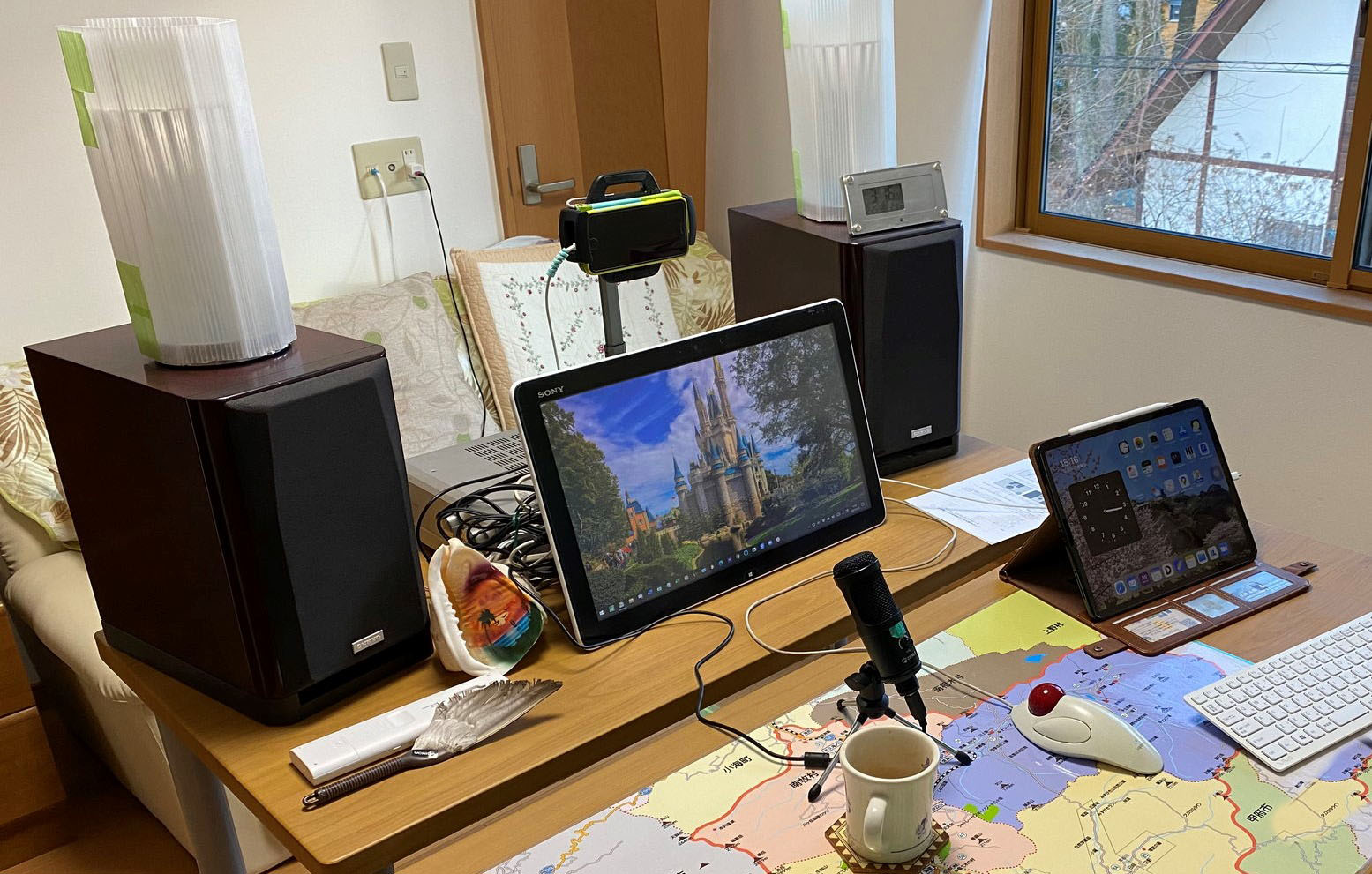
このコロナ過でなにかとビデオ会議システムのzoomを使う機会が増えました。当ミュージアムの管理人も毎週何時間も使用しています。そこで、より快適にzoomを楽しむにはどうすればいいか、いろいろと試したことをここに記載しましょう♪
1. タペストリーの設置
zoomにはもちろん仮想背景を表示する機能はありますが、時々人と背景の境目がぼやけたりしてあまり満足いくものではありませんでした。それで、きれいなタペストリー、あるいは背景布を張ってみました。
アマゾンなどで「タペストリー」「背景布」などと検索するといろいろと出てきます。大きさは幅2メートルくらいあればカメラからある程度離れた壁に貼っても画像の範囲に収まるので、いいと思います。サイズが大きければカメラと壁にある程度距離を置いてその間に座ることにより、壁に影が映らないようにすることもできます。

2. 撮影カメラの用意
パソコンを使用してzoomをする場合、映りをきれいにするために、カメラについても考えないといけません。これまで家庭でのビデオ会議システムはあまり普及していなかったためか、ノートパソコンについているフロントカメラはたいてい解像度が低くてあまりきれいには映りません。もちろんウェブカメラを購入する方法もありますが、もっと安上がりにできないものかと考えました。
そこでいろいろ調べたら、古いスマホのカメラをウェブカメラにするための「iVCam」というアプリがあることがわかりました!それを使えばスマホの高解像度のカメラがウェブカメラになりきれいに映ります。とても簡単ですのでその使い方をご紹介しましょう。
【 iVCamの使い方】
A. インストールする
このアプリを使うには、パソコンとスマホの両方にアプリを入れる必要があります。パソコンには下記のサイトからダウンロードしてインストールします。スマホにはストアから検索してインストールします。

上記のサイトが英語の場合は右上の方に言語を変更するプルダウンがありますのでそこから日本語に変更できます。また、少し前までは画像だけのキャプチャーでしたが、今は標準でマイク機能も付いているとのことですので、必要でしたらそちらもインストールするといいでしょう。
B. パソコンとスマホを接続する
パソコンとスマホの両方にインストールできましたら、パソコンとスマホを接続します。接続はとても簡単で、二つの方法があります。
① 一つは無線ラン(Wi-Fi)でつなげる方法です。この場合パソコンとスマホと、同じ名前の電波につなげる必要があります。
② もう一つはUSBでつなげる方法です。パソコンとスマホをUSBの線でつなげるだけです。
C. パソコンとスマホでアプリを起動する
つづいて、パソコンの「iVCam」とスマホの「iVCam」を両方とも起動します。すると自動的につながり画像が表示されるはずです。その後はzoomなどで映るか確認します。
D. カメラの高さを目の高さに合わせる
カメラの高さはこちらの目の高さに合わせると一番きれいに見えるといわれています。それでスマホをなにかに取り付けて高さを合わせるといいでしょう。
3. マイクの用意
zoomを使用しているうちに、こちらの声が小さい、と言われることもたまにあったりしました。それでマイクを用意してより近くで音声を拾えるようにしたいと思いました。パソコンにはたいていマイク端子がついていますから、そこに刺せるものを購入してもいいですし、最近はUSBマイクもあります。
いろいろ調べましたが、マイクには大きく分けて「ダイナミック型」と「コンデンサー型」があるとのことですが、感度がよくて繊細な音を拾えるのは「コンデンサー型」のほうだということでした。下記のサイトに詳しく書いてありました。
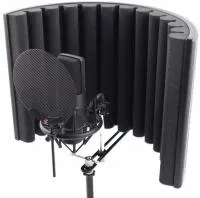
それに加えて「指向性」も考えるといいです。やはりいろいろな雑音が入らないようにするためには正面に対して感度が良い「単一指向性」のものを選ぶのがいいでしょう。
アマゾンなどで探すとたまにタイムセールで安くなっているものがありましたので、口コミなど見ながら購入してみました。
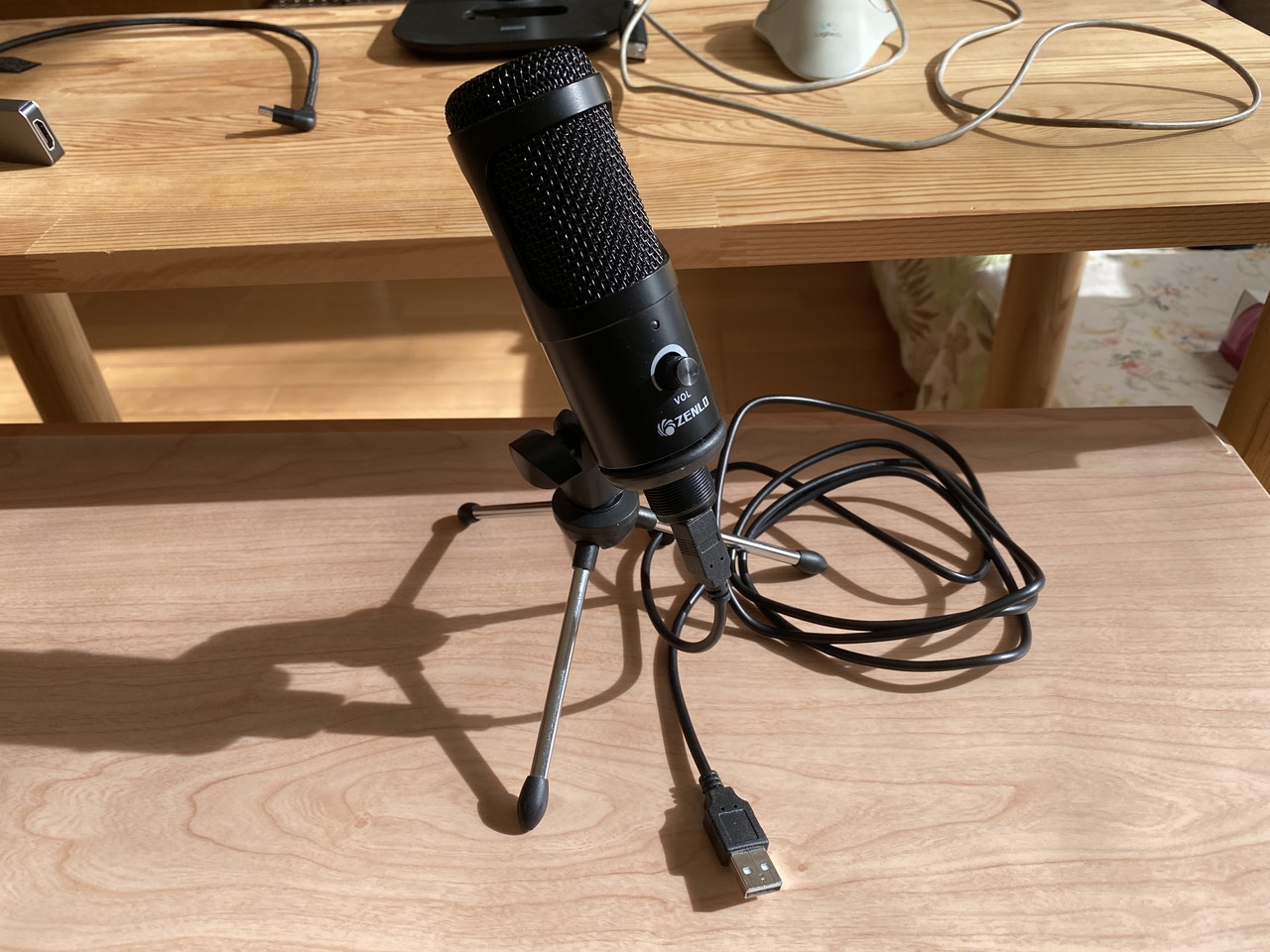
zoomでも、外付けマイクのほうが低い音もよく聞こえて聞きやすいと評判がいいようです。ただ、けっこう本格的に見えるマイクなので、あまり画面に映っていると気になる場合もありますので、画面の下の方に隠れるようにして見えないようにして使っています。
4. 音の改善
パソコンから聞こえてくる音でも十分聞き取れるのですが、それほどいいスピーカーではないため、音が曇ったり、へんな反響がしたりして、いまいち落ち着いて聞いていられないような感じでした。それで、たまたま持っていたONKYOのアンプとスピーカーをパソコンにつなげてみましたら、すこぶる音がよくなりました!
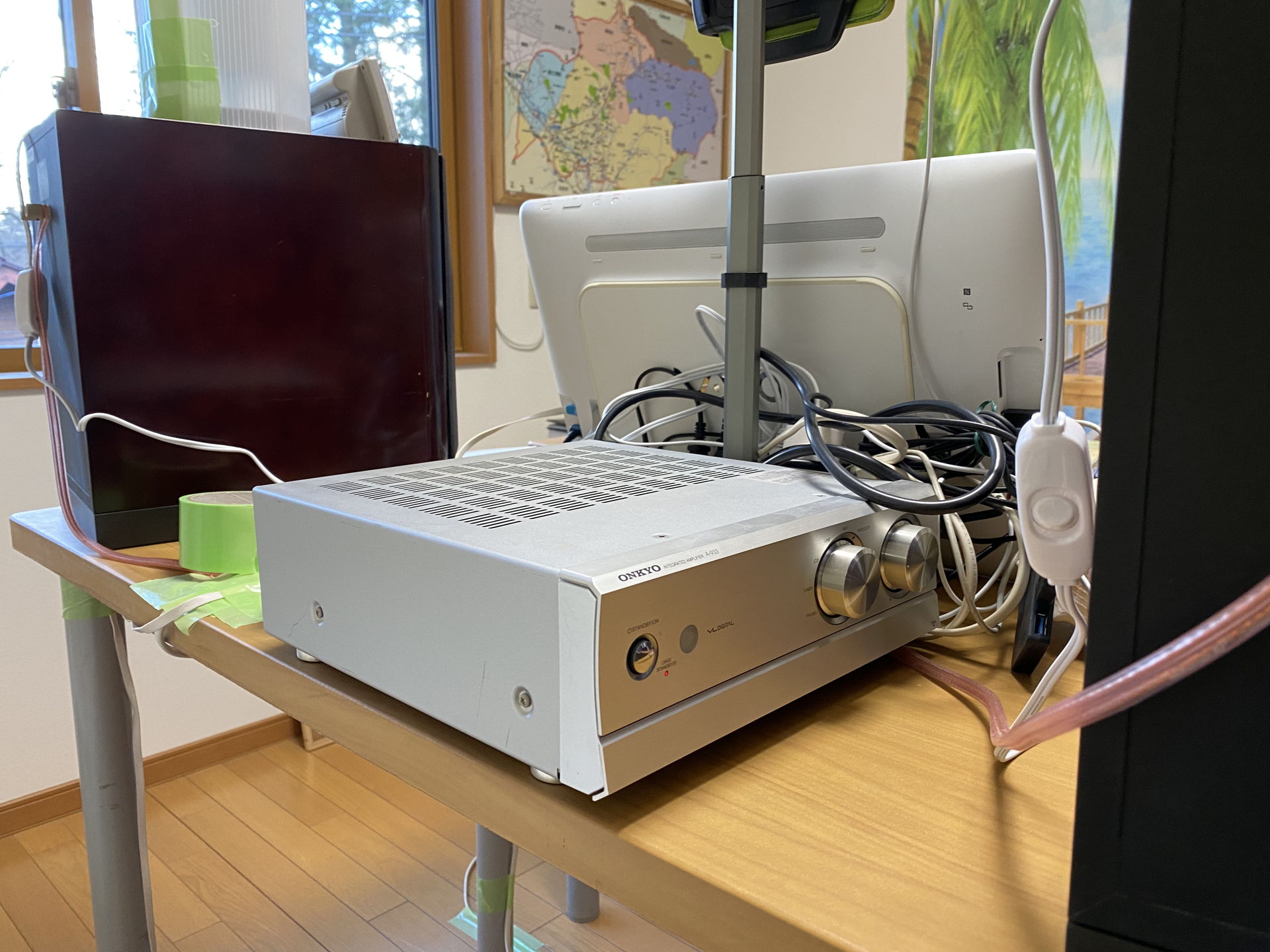
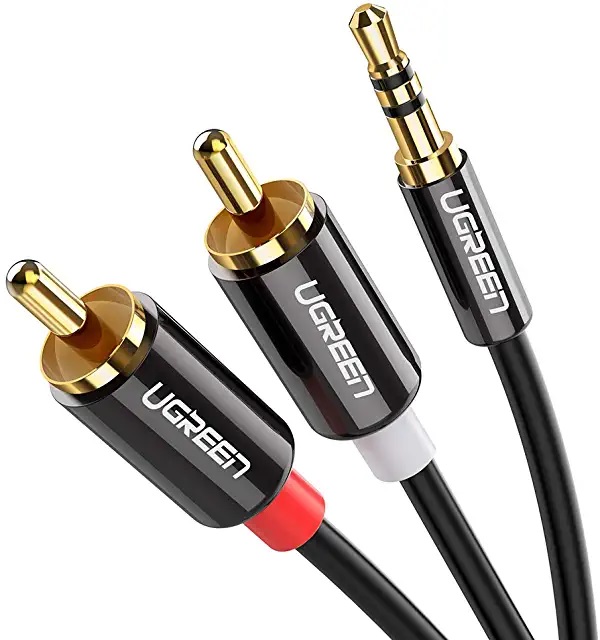
パソコンとアンプをつなげるためには、パソコンのヘッドホンステレオ端子の一つの端子からアンプのオーディオIN端子のL端子とR端子という二つの端子に接続する必要がありますので、一つのオーディオ線を二つに分ける線が必要です。「3.5mm to 2RCA オーディオケーブル ステレオミニプラグ」などアマゾンで探すと見つかります。
5. その他
ほかにもzoomを快適に楽しむためにしてみたことをまとめてみましょう
- カメラ部分が揺れると、画面がゆらゆらゆれてしまいます。それを防ぐために、資料を載せるテーブルとは離して、別のテーブルを用意して、パソコンとカメラを置くようにしました。
- マイクの近くで資料をガサガサすると、その音が入りますので、資料はマイクから離してさわります。また、マウスのクリック音も結構マイクに入りますのでマウスもマイクから離して操作します。
- 椅子からも雑音が生じる場合がありますので、なるべくキーキー音のしない椅子を選んで座っています。
- カメラの両脇に明かりを置いて、夜でも顔が暗く見えないようにしました。