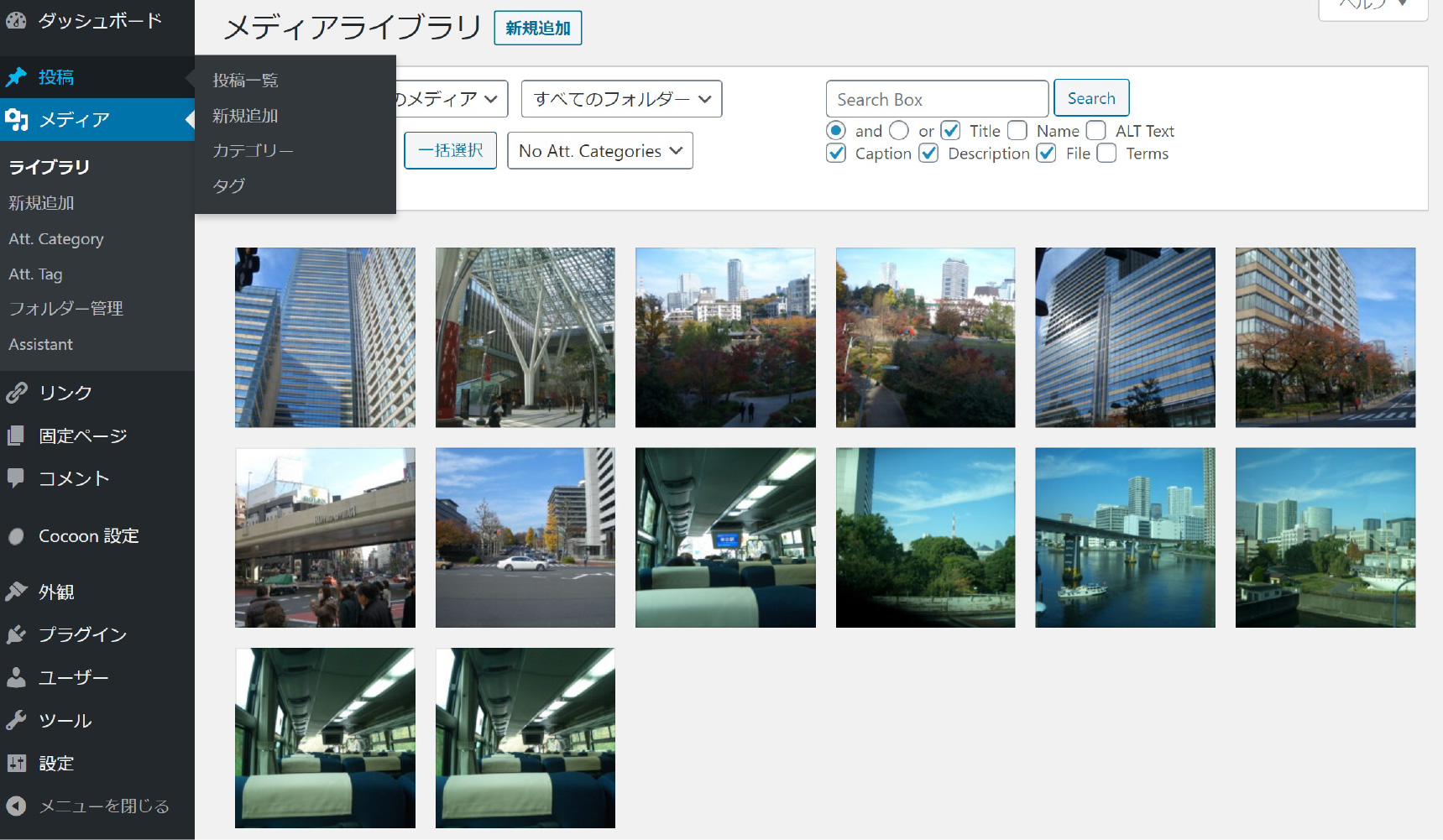
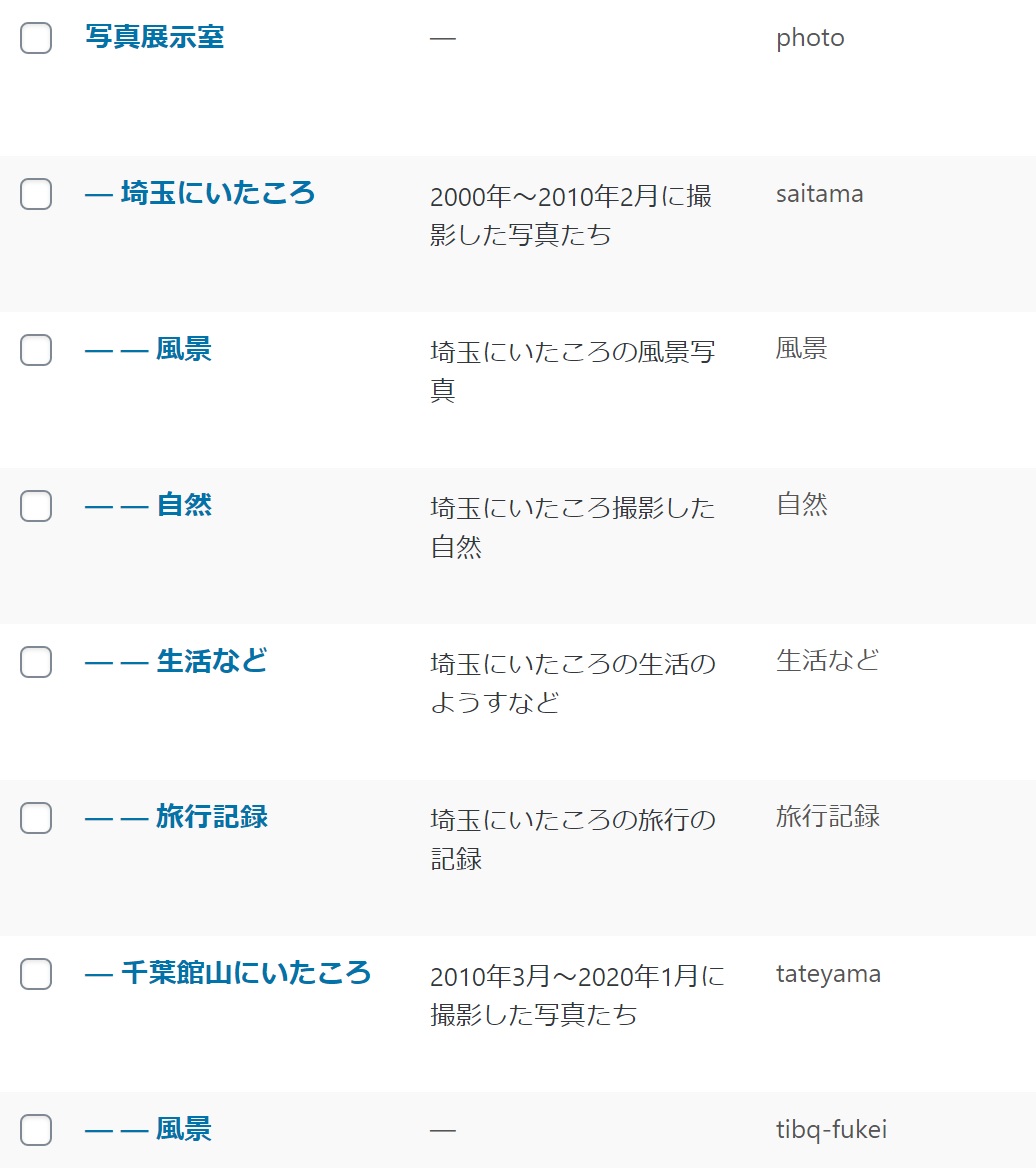
11. プラグインでギャラリーを作成します
※すでに説明したプラグイン「Robo Gallery」がインストールされていることを前提にして説明します。
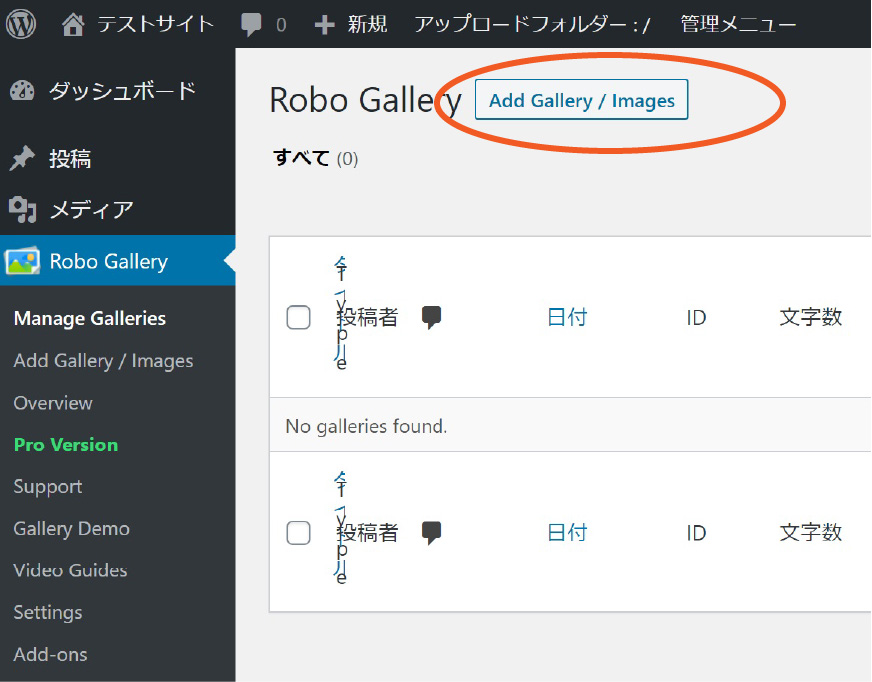
「管理画面」のメニュー「Robo Gallery」の「Add Gallery/Images」を開きます。
するとギャラリータイプを選べます。当ミュージックでは、左から4つ目の「Polaroid」を選んでいます。これは写真の下に説明が表示されているものです。下の方のタイプは有料版のもので選べません。

タイプを選んだら右下の「Create Gallery」を押すとギャラリー作成画面に入ります。
タイトルを入れます。下の方の「Cache」を「Enable」にして有効にすると表示が早くなります。
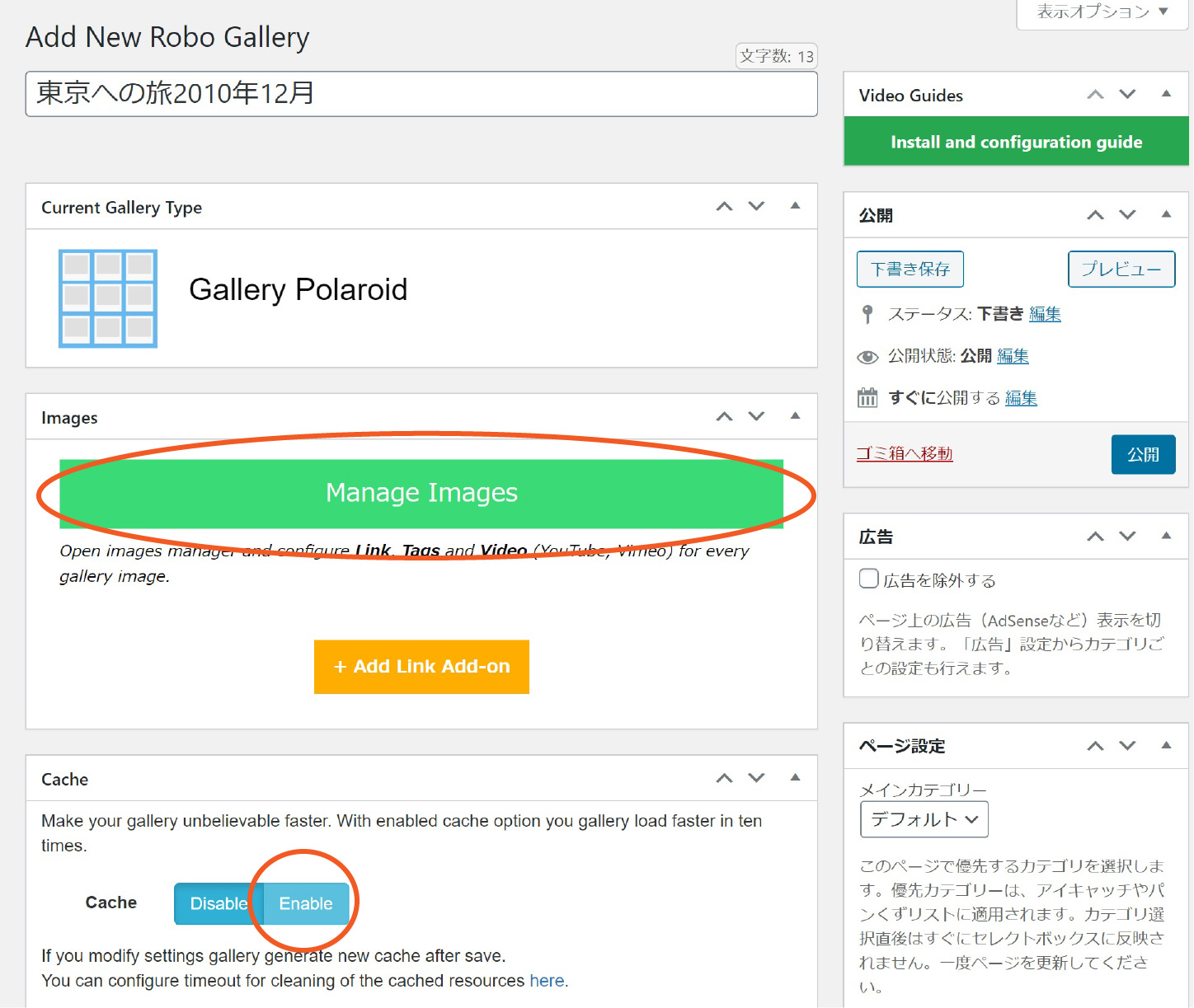
「Manage Images」を押すと写真を選択できます。ここで、右上の検索窓から検索すると、写真に付与したデータから検索されますので便利です。選択したら「ギャラリーに追加」します。
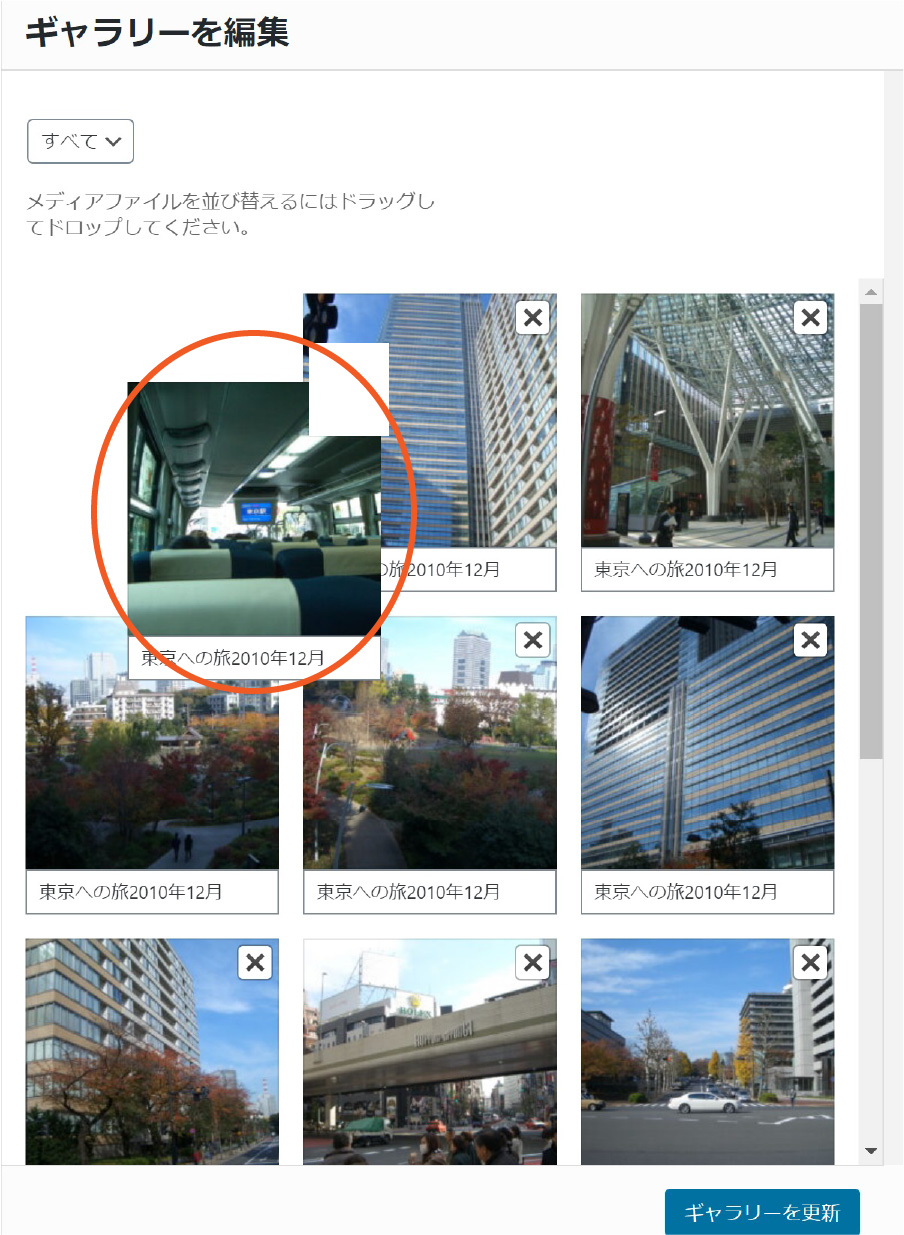
次の画面で、もし並べ替えたければ並べ替えられます。
最後に「公開」を押すと完成です。